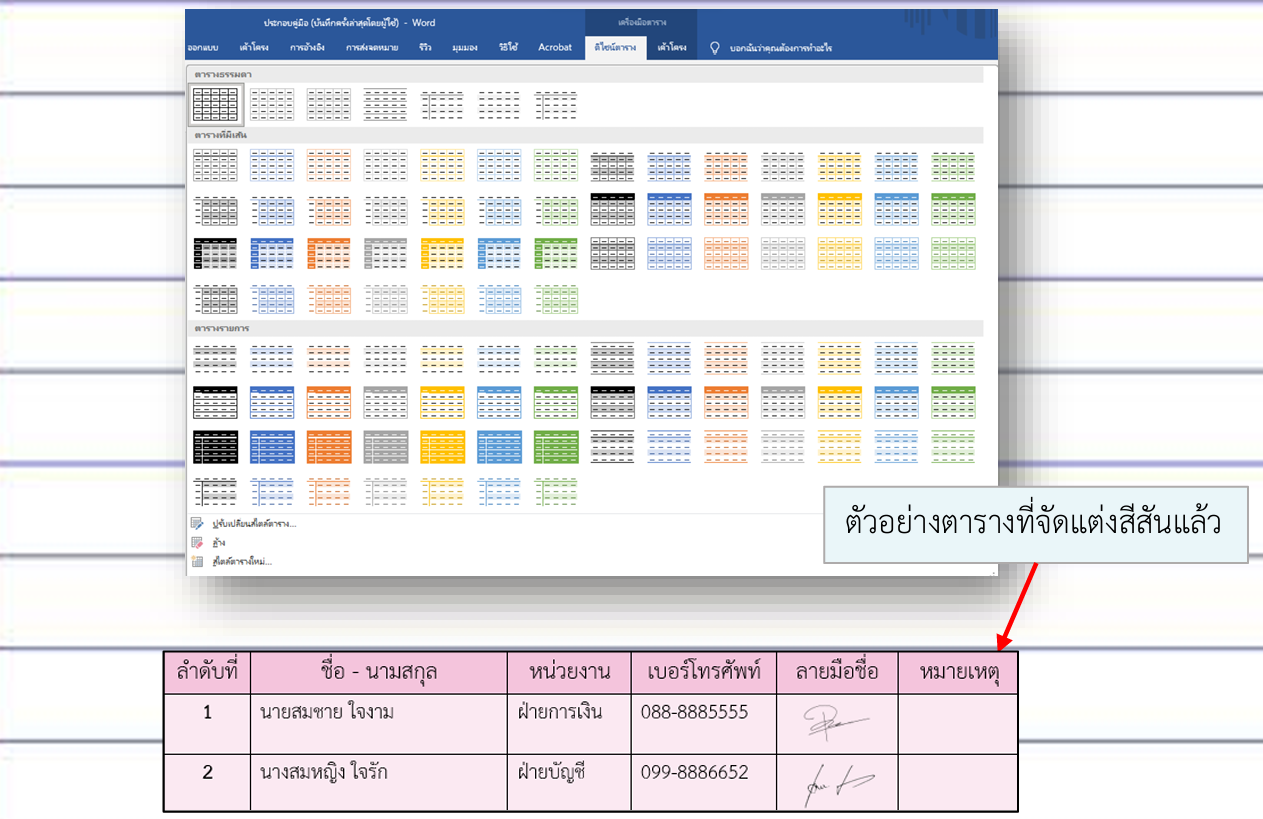
การสร้างตาราง
ข้อความที่จัดพิมพ์ด้วยไมโครซอฟต์เวิร์ด นอกจากจะมีลักษณะเป็นเนื้อหาลักษณะพารากราฟ ที่จัดแต่งด้วยสัญลักษณ์ หรือรูปร่าง ลักษณะงานพิมพ์อีกลักษณะที่มักพบคือ การนำเสนอข้อมูลในลักษณะตาราง เช่น ตารางลงชื่อเข้าสัมมนา ฝึกอบรม ตารางรายรับ รายจ่าย ตารางรายงานค่าใช้จ่ายประจำเดือน การสร้างเนื้อหาในลักษณะตาราง และการจัดแต่งให้สวยงามโดดเด่น นับว่าเป็นอีกหนึ่งความสามารถของไมโครซอฟต์เวิร์ด ที่สะดวกกับผู้ใช้งำน โดยเริ่มจากการเลื่อนเคอเซอร์ ไปยังตำแหน่งที่ต้องการวางตาราง เลือกคลิกเมนู “แทรก” คลิกปุ่มเครื่องมือ “ตาราง” จะปรากฏตารางเล็ก ให้เลือกเมาส์เพื่อกำหนดขนาดของตาราง เช่น ตารางขนาด 6 คอลัมน์ 3 แถว ดังภาพ
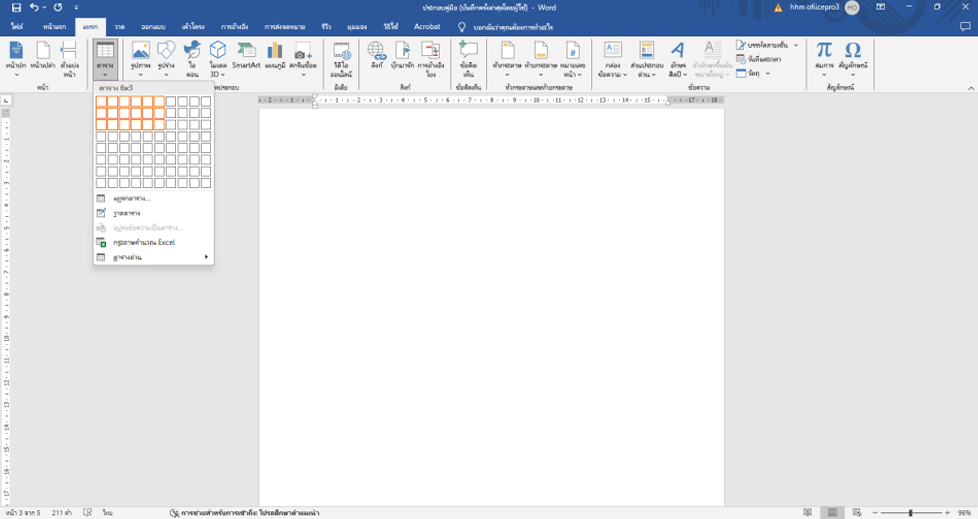
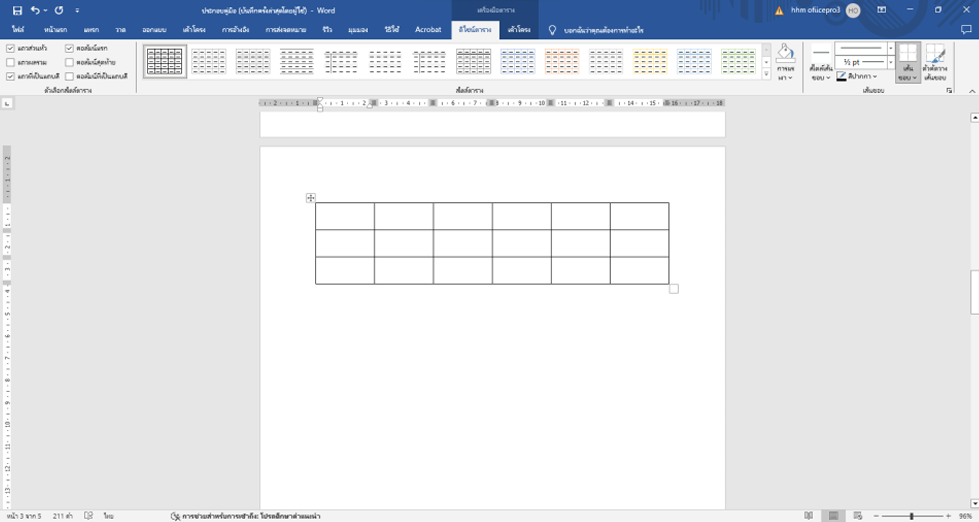
จากภาพเมื่อปล่อยนิ้วจากเมาส์ จะปรากฏตาราง 6 คอลัมน์ 3 แถว ในเอกสาร ดังนี้
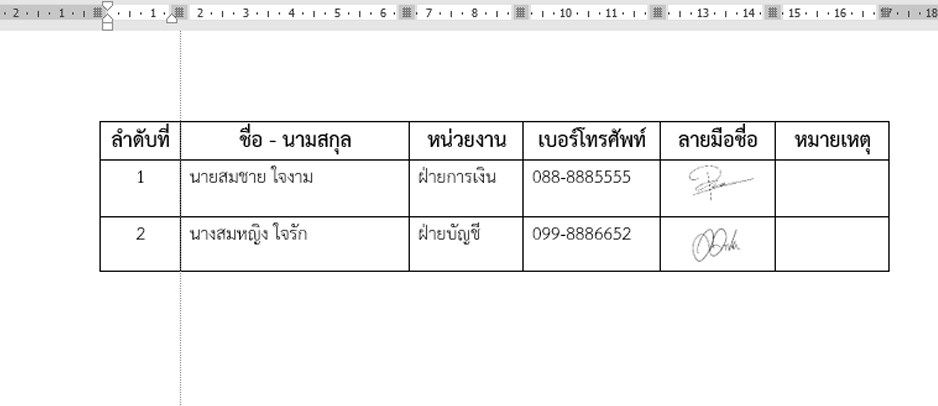
เมื่อสร้างตารางได้แล้ว ก็พร้อมที่จะพิมพ์ข้อมูลในตาราง โดยการคลิกเมาส์ในช่องเล็กของตารางที่เรียกว่า “เซลล์” ทีละช่องตัวอย่างเป็นการพิมพ์ข้อมูลในตารางลงชื่อเข้ารับหลักสูตรการอบรมการใช้คอมพิวเตอร์เบื้องต้น

การเพิ่มแถวในตาราง ทำได้ง่ายๆ เพียงนำเคอเซอร์ไปอยู่ในเซลล์สุดท้าย (เซลล์ของแถวสุดท้าย คอลัมน์สุดท้าย) แล้วกดปุ่ม Tab บนแผงแป้นพิมพ์ ก็จะได้แถวใหม่ทันที เทคนิคน่ารู้ การใช้งานปุ่ม Tap ในตารางจะเป็นการเลื่อนตำแหน่งเคอเซอร์ไปยังตำแหน่งถัดไป หากต้องการพิมพ์งานด้วยความสามารถ Tab จะต้องใช้ปุ่ม Ctrl พร้อมกับปุ่ม Tab แทน
การทำงานกับตาราง เช่น การลบตาราง การแทรกแถวระหว่างแถวที่มีข้อมูลอยู่เดิม การลบแถว รวมทั้งการแทก/ลบคอลัมน์ ก็ทำได้จากเมนู “เค้าโครง” นอกจากนี้คำสั่งที่ควรทราบเกี่ยวกับตาราง คือ การปรับขนาดความกว้างของคอลัมน์ โดยการควบคุมด้วยเมาส์จากภาพ จะพบว่าคอลัมน์แรกคือ ลำดับที่มีควำมกว้างมากเกินไป ทำให้เนื้อหาในคอลัมน์ที่ 2 แสดงผลไม่สวยงาม จึงควรลดขนาดความกว้างของคอลัมน์แรก โดยนำเมำส์ไปชี้ที่เส้นคั่นระหว่างคอลัมน์ที่ 1 กับคอลัมน์ที่ 2 จะปรากฏเมาส์เป็นรูปร่าง แล้วแล้วเลื่อนเมาส์ไปทางซ้าย ความกว้างของคอลัมน์ที่ 1 จะถูกปรับลด
การจัดแต่งให้ตารางมีสีสันที่สวยงาม ก็ใช้เครื่องมือจัดแต่งตารางจากเมนู “ออกแบบ”