
การสร้างไดอะแกรมด้วย Smart Art
ไดอะแกรมหรือแผนภาพ ที่เราใช้สำหรับแสดงขั้นตอน ความสัมพันธ์ของข้อมูล หรือระบบการทำงานด้วยภาพในการสร้างไดอะแกรมไม่ว่าจะเป็นโครงสร้างองค์กร (Organization chart) หรือผังการทำงาน (Flow chart) ต่างๆ เรามักจะทำบน MS Office (Word, Power Point, Excel) ด้วยการใช้เมนู Insert – Shapes
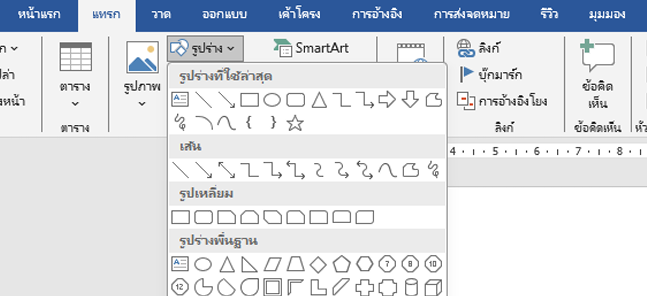
แต่ในความเป็นจริงแล้ว ใน MS Office มีตัวช่วยในการสร้างไดอะแกรมให้ง่ายและดูสวยงาม ที่ชื่อว่า “SmartArt”
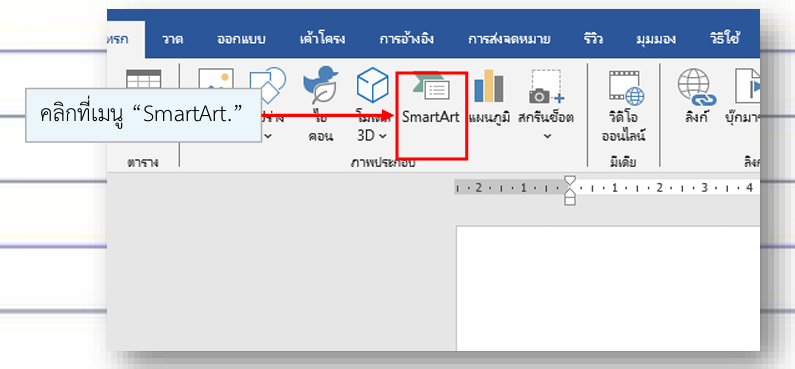
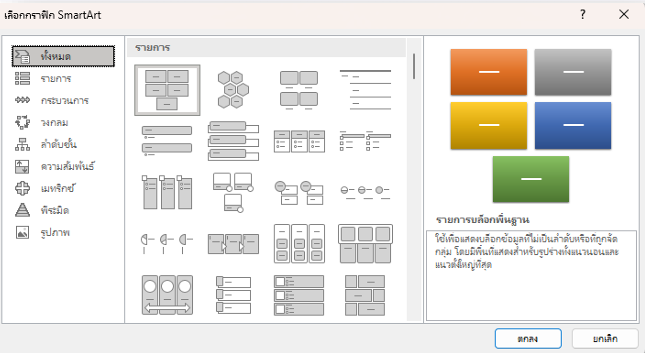
SmartArt ช่วยให้เราสร้างไดอะแกรมหรือแผนภาพต่างๆ ได้ในหลายประเภท โดยเราสามารถเลือกรูปแบบของ SmartArt เพื่อสร้างไดอะแกรมแบบที่เราต้องการ ได้แก่
- List – แสดงรายการที่เป็นลำดับ / ไม่เป็นลำดับ
- Process –> แสดง Workflow
- Cycle –> แสดงความสัมพันธ์ที่ต่อเนื่องกันเป็นวงกลม
- Hierarchy –> แสดงข้อมูลแบบลำดับขั้น หรือพวกแผนผังองค์กร
- Relationship –> แสดงความสัมพันธ์หรือเปรียบเทียบ
- Matrix –> แสดงความสัมพันธ์ของกลุ่มข้อมูลย่อย
- Pyramid –> แสดงลำดับชั้นของข้อมูลจากบนลงล่าง จากล่างขึ้นบน
ขั้นตอนการใช้งาน SmartArt อย่างย่อๆ พอเป็นที่เข้าใจ
ก่อนอื่นต้องบอกเลยว่า SmartArt มีให้ใช้งานใน MS Office ซึ่งสามารถใช้งานได้ทั้งบน Word, Power Point, Excel
- เริ่มจากเปิดโปรแกรมที่จะใช้งาน ในที่นี้จะเป็น Power Point
- จากนั้นไปที่เมนู Insert – SmartArt
- แล้วเลือกประเภท SmartArt ที่ต้องการสร้างไดอะแกรมหรือแผนภาพ (ในที่นี้เลือกเป็น Hierarchy เพื่อทำโครงสร้างองค์กร)
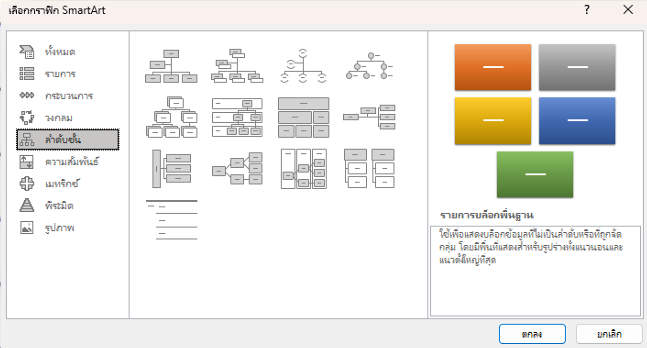
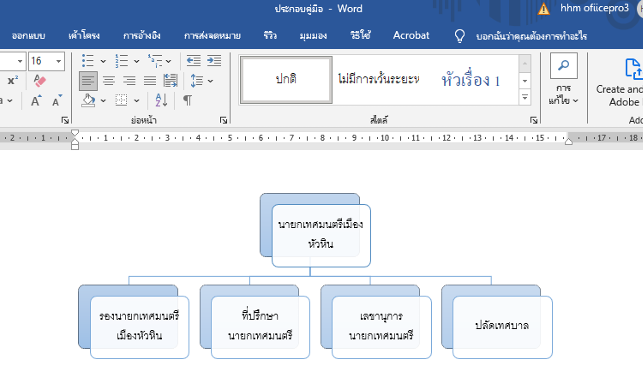
จะได้รูปแบบไดอะแกรมตามที่เลือก เราสามารถใส่ข้อมูล และปรับแต่งขนาดหรือรูปแบบได้ตามต้องการ โดยสามารถใช้เมนู Format และ Design เป็นตัวช่วยในการเปลี่ยนสี ข้อความ รูปทรง หรือใช้ข้อความ WordArt เพื่อช่วยเพิ่มความสวยงามให้กับไดอะแกรม หรือแผนภาพของเรา